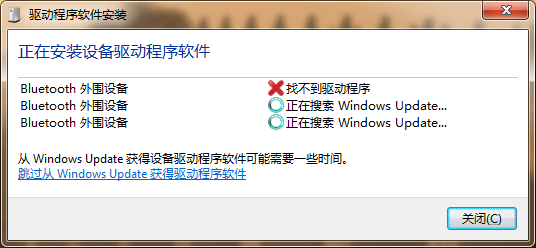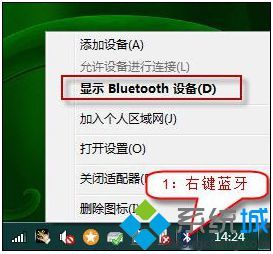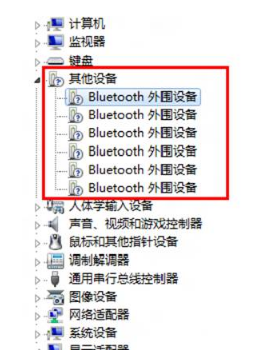
當(dāng)您嘗試將安卓藍(lán)牙耳機(jī)連接到Windows電腦,卻在設(shè)備管理器中發(fā)現(xiàn)一個(gè)帶有黃色感嘆號(hào)的“Bluetooth外圍設(shè)備”,并提示“找不到驅(qū)動(dòng)程序”時(shí),確實(shí)令人困擾。這個(gè)問題通常意味著Windows系統(tǒng)無法自動(dòng)識(shí)別并安裝您耳機(jī)所需的特定藍(lán)牙配置文件驅(qū)動(dòng)。別擔(dān)心,本文將為您提供一系列從易到難的詳細(xì)解決方案。
核心問題解析
藍(lán)牙耳機(jī)不僅僅是音頻設(shè)備,它還可能包含麥克風(fēng)、控制按鈕等多種功能。Windows系統(tǒng)需要一個(gè)特定的驅(qū)動(dòng)來正確識(shí)別這些功能集(即藍(lán)牙配置文件,如A2DP、HFP等)。當(dāng)系統(tǒng)驅(qū)動(dòng)庫(kù)中沒有完全匹配的驅(qū)動(dòng)時(shí),就會(huì)出現(xiàn)此錯(cuò)誤。
解決方案一覽(建議按順序嘗試)
方法一:使用Windows自動(dòng)更新驅(qū)動(dòng)
- 右鍵點(diǎn)擊電腦左下角的 開始菜單,選擇 “設(shè)備管理器”。
- 找到并展開 “藍(lán)牙” 或 “其他設(shè)備” 類別。
- 右鍵點(diǎn)擊帶黃色感嘆號(hào)的 “Bluetooth外圍設(shè)備”,選擇 “更新驅(qū)動(dòng)程序”。
- 選擇 “自動(dòng)搜索更新的驅(qū)動(dòng)程序軟件”。
- Windows將聯(lián)網(wǎng)搜索并嘗試安裝。完成后重啟電腦并重新配對(duì)耳機(jī)測(cè)試。
方法二:運(yùn)行Windows硬件和設(shè)備疑難解答
- 打開系統(tǒng) “設(shè)置” > “更新和安全” > “疑難解答”。
- 選擇 “硬件和設(shè)備”,點(diǎn)擊 “運(yùn)行疑難解答”。
- 按照向?qū)瓿蓹z測(cè)和修復(fù)。此工具有時(shí)能自動(dòng)修復(fù)驅(qū)動(dòng)問題。
方法三:手動(dòng)安裝通用藍(lán)牙音頻驅(qū)動(dòng)
如果自動(dòng)更新無效,可以嘗試手動(dòng)指定一個(gè)通用驅(qū)動(dòng):
- 在 設(shè)備管理器 中,右鍵點(diǎn)擊問題設(shè)備,選擇 “更新驅(qū)動(dòng)程序”。
- 點(diǎn)擊 “瀏覽我的計(jì)算機(jī)以查找驅(qū)動(dòng)程序軟件”。
- 點(diǎn)擊 “讓我從計(jì)算機(jī)上的可用驅(qū)動(dòng)程序列表中選取”。
- 在列表中找到并選擇 “藍(lán)牙收音機(jī)” 或 “通用藍(lán)牙適配器” 等相關(guān)類別下的驅(qū)動(dòng)(如果沒有,請(qǐng)嘗試下一步)。
- 如果上一步?jīng)]有,返回并選擇 “設(shè)備類型” 為 “音頻設(shè)備”,然后嘗試安裝 “High Definition Audio 設(shè)備” 或 “USB Audio Device” 驅(qū)動(dòng)。
- 安裝后重啟并測(cè)試。
方法四:更新電腦的藍(lán)牙適配器驅(qū)動(dòng)
問題的根源有時(shí)在于電腦自身藍(lán)牙硬件的驅(qū)動(dòng)過舊。
- 在 設(shè)備管理器 中,找到并展開 “藍(lán)牙” 類別。
- 右鍵點(diǎn)擊您電腦的藍(lán)牙適配器(名稱可能為Realtek、Intel、Broadcom等品牌),選擇 “更新驅(qū)動(dòng)程序”。
- 選擇自動(dòng)搜索更新,或前往電腦品牌(如戴爾、聯(lián)想)官網(wǎng)或主板制造商官網(wǎng),根據(jù)型號(hào)下載最新的藍(lán)牙驅(qū)動(dòng)進(jìn)行安裝。
方法五:重新安裝藍(lán)牙設(shè)備并刪除舊配置文件
- 在 設(shè)備管理器 中,右鍵點(diǎn)擊有問題的 “Bluetooth外圍設(shè)備”,選擇 “卸載設(shè)備”。
- 重要:勾選 “嘗試刪除此設(shè)備的驅(qū)動(dòng)程序軟件”(如果有此選項(xiàng)),然后點(diǎn)擊卸載。
- 在設(shè)備管理器中卸載您的 藍(lán)牙適配器(操作同上,但無需勾選刪除驅(qū)動(dòng))。
- 重啟電腦。系統(tǒng)會(huì)自動(dòng)重新安裝藍(lán)牙適配器的驅(qū)動(dòng)。
- 進(jìn)入系統(tǒng) “設(shè)置” > “設(shè)備” > “藍(lán)牙和其他設(shè)備”,找到已配對(duì)的耳機(jī)條目,點(diǎn)擊 “刪除設(shè)備” 或 “忘記設(shè)備”。
- 將耳機(jī)置于配對(duì)模式,在電腦上 “添加藍(lán)牙或其他設(shè)備” 重新進(jìn)行配對(duì)。
方法六:檢查Windows服務(wù)與系統(tǒng)更新
- 按
Win + R,輸入services.msc,回車。 - 確保 “Bluetooth Support Service” 和 “Bluetooth Audio Gateway Service” 等服務(wù)處于 “正在運(yùn)行” 狀態(tài),啟動(dòng)類型為 “自動(dòng)”。
- 前往 “設(shè)置” > “更新和安全” > “Windows更新”,檢查并安裝所有可用的系統(tǒng)更新,包括可選更新中的驅(qū)動(dòng)程序更新。
方法七:終極方案 - 使用第三方驅(qū)動(dòng)管理軟件
如果以上方法均無效,可以考慮使用專業(yè)的驅(qū)動(dòng)管理軟件(如Driver Booster、驅(qū)動(dòng)人生等)。這些軟件能智能檢測(cè)缺失或過時(shí)的驅(qū)動(dòng),并一鍵安裝。使用第三方軟件需謹(jǐn)慎,建議從官網(wǎng)下載,安裝時(shí)注意避免捆綁軟件。
預(yù)防與建議
- 優(yōu)先系統(tǒng)更新:保持Windows和藍(lán)牙驅(qū)動(dòng)為最新狀態(tài)。
- 按順序配對(duì):首次連接時(shí),可先嘗試將耳機(jī)與手機(jī)成功配對(duì)一次,再連接電腦,有時(shí)能激活耳機(jī)的兼容模式。
- 查閱官網(wǎng):某些品牌的藍(lán)牙耳機(jī)官網(wǎng)可能提供專門的PC端驅(qū)動(dòng)或連接工具。
通過以上步驟的逐一嘗試,絕大多數(shù)“Bluetooth外圍設(shè)備找不到驅(qū)動(dòng)程序”的問題都能得到解決,讓您的安卓藍(lán)牙耳機(jī)在電腦上重新暢享音樂與通話。